

Ein großer Magic-Kartenstapel ist schnell gewachsen und langsam abgetippt. TCG Actana soll genau diesen Aufwand verkürzen: Du erstellst Scans oder Fotos, erhältst Vorschläge und kontrollierst anschließend den fertigen Stapel vor dem CSV-Export.
Diese Anleitung zeigt den Ablauf mit einem Dokumentenscanner. Vorhandene Bilddateien funktionieren genauso.
1. Karten vorbereiten
Entferne Hüllen, die starke Spiegelungen oder unscharfe Ränder verursachen. Richte verdrehte Karten aus und trenne empfindliche Exemplare vom Bulk. Ein automatischer Einzug spart bei großen Mengen Zeit, kann für wertvolle Karten aber ungeeignet sein.
Wenn du unterschiedliche Zustände oder viele Foils im Stapel hast, kann eine grobe Vorsortierung die spätere Kontrolle erleichtern. Sie ist nicht zwingend erforderlich, macht Änderungen für mehrere Karten aber übersichtlicher.
Eine ausführliche Gerätewahl findest du im Vergleich Dokumentenscanner, Flachbett oder Handyfoto.
2. Scanner-Ordner mit Actana verbinden
Lass deine Scanner-Software neue Bilder in einem festen Ordner speichern. Diesen Ordner wählst du in TCG Actana für den aktuellen Stapel aus. Neue Dateien werden dann fortlaufend übernommen, während du weiter scannst.
Welche weiteren Wege es für vorhandene Bilddateien gibt, zeigt Sammelkarten scannen oder fotografieren.
Wähle Magic: The Gathering, bevor du die Magic-Bilder importierst. Fügst du später Karten eines anderen unterstützten Spiels hinzu, wechselst du vorher die Spielauswahl; beim Export werden die Karten automatisch nach Spiel getrennt.
3. Vorgeschlagene Karten prüfen
Actana schlägt zu jedem Bild einen passenden Karteneintrag vor. Ergebnisse, die nicht zuverlässig bestätigt werden können, bleiben zur Prüfung offen.
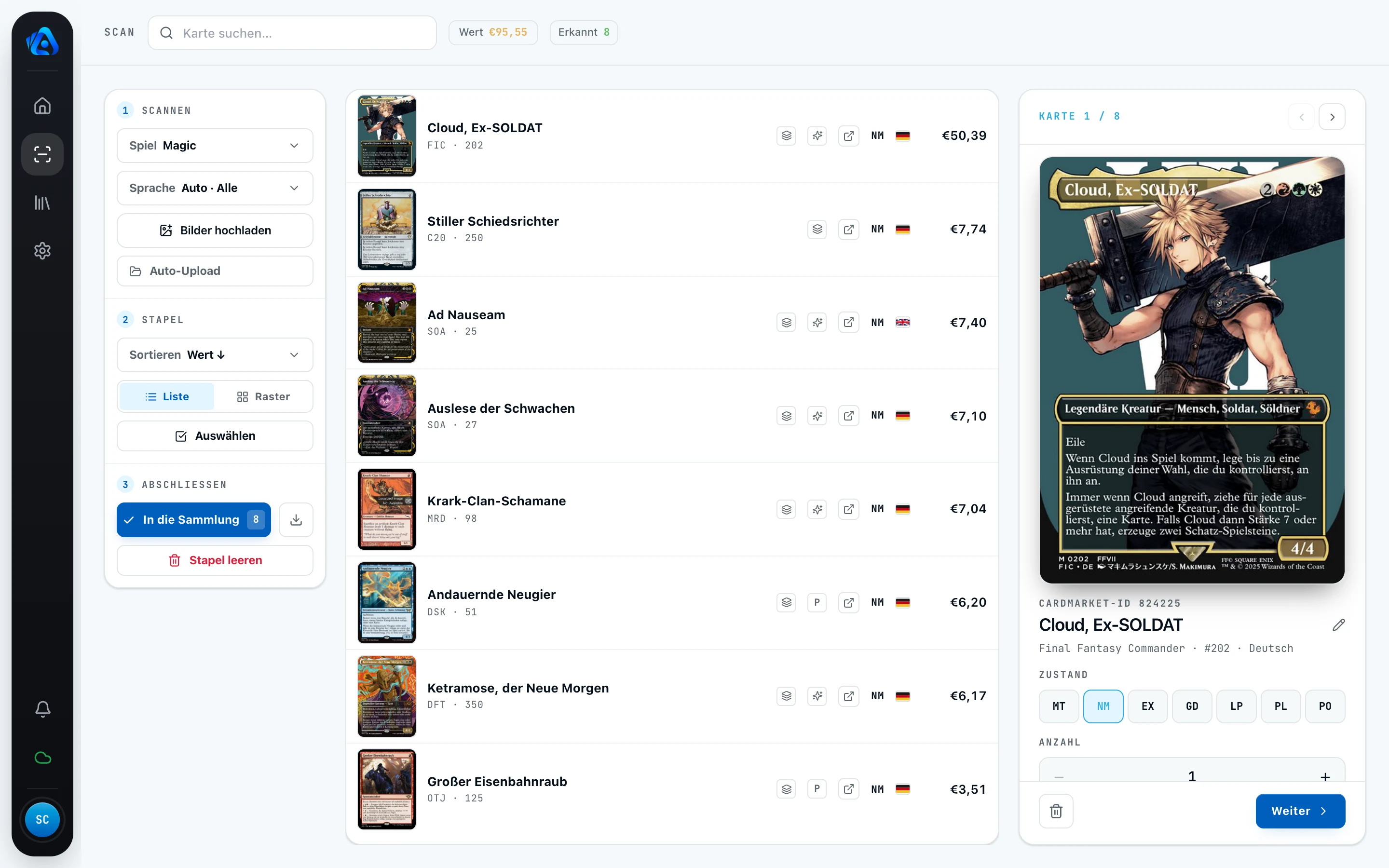
Gehe die offenen Ergebnisse in der 1:1-Ansicht durch: dein Scan steht dort neben dem Katalogbild, und mit den Pfeiltasten blätterst du durch den Stapel. Bestätige die Ausgabe erst, wenn die Angaben mit deinem Exemplar übereinstimmen. Warum diese Kontrolle bei Magic wichtig ist, erklärt MTG-Druck vor dem Export prüfen.
4. Zustand und Finish festlegen
Der Zustand beschreibt dein konkretes Exemplar und wird deshalb von dir bewertet; die Einstufung von Mint bis Poor erklärt Kartenzustand verstehen. Wenn ein ganzer Stapel denselben Zustand hat, kannst du die Auswahl für mehrere Karten übernehmen und einzelne Ausnahmen danach korrigieren.
Auch das Finish prüfst du selbst. Lege zum Beispiel fest, ob deine Magic-Karte normal oder Foil ist. Welche Auswahl verfügbar ist, hängt von den Angaben zur jeweiligen Ausgabe ab.
5. Geprüften Stapel exportieren
Wenn Ausgabe, Sprache, Zustand, Finish und Menge stimmen, exportierst du den Stapel direkt aus der Scan-Ansicht als CSV für TCG PowerTools. Actana übernimmt die geprüften Exemplarangaben und verwendet die passende Karten-ID, sofern sie verfügbar ist.
Enthält dein Durchlauf Karten aus mehreren unterstützten Spielen, erstellt Actana für jedes Spiel eine eigene Datei. So bleibt jede CSV mit dem Spiel kompatibel, das du anschließend in TCG PowerTools auswählst.
In TCG PowerTools weitermachen
Actana bereitet die Datei vor, veröffentlicht aber keine Angebote und lädt nichts zu Cardmarket hoch. Öffne die CSV zunächst stichprobenartig und importiere sie danach im passenden Spiel in TCG PowerTools. Die einzelnen Schritte erklärt TCG PowerTools CSV mit TCG Actana erstellen.
Mit einem überschaubaren Stapel beginnen
Starte nicht direkt mit dem größten Karton. Ein kleiner, gemischter Stapel zeigt, wie dein Scanner, deine Einstellungen und der Prüfablauf zusammenpassen. Wenn etwas nicht stimmt, kannst du den Fall leichter nachvollziehen und als Feedback melden.