

TCG Actana erkennt Sammelkarten aus fertigen Bilddateien. Diese Bilder können aus einem Dokumentenscanner, einem Flachbettscanner oder von einer Handykamera stammen. Du musst also nicht jede Karte einzeln suchen und abtippen: Du stellst die Bilder bereit, lässt den Stapel erfassen und prüfst anschließend die Ergebnisse.
Welches Aufnahmegerät zu deinen Karten und deiner üblichen Stapelgröße passt, erklärt unser Vergleich Dokumentenscanner, Flachbett oder Handyfoto. Hier geht es darum, wie vorhandene Bilder in die Desktop-App gelangen und was ein gutes Kartenbild ausmacht.
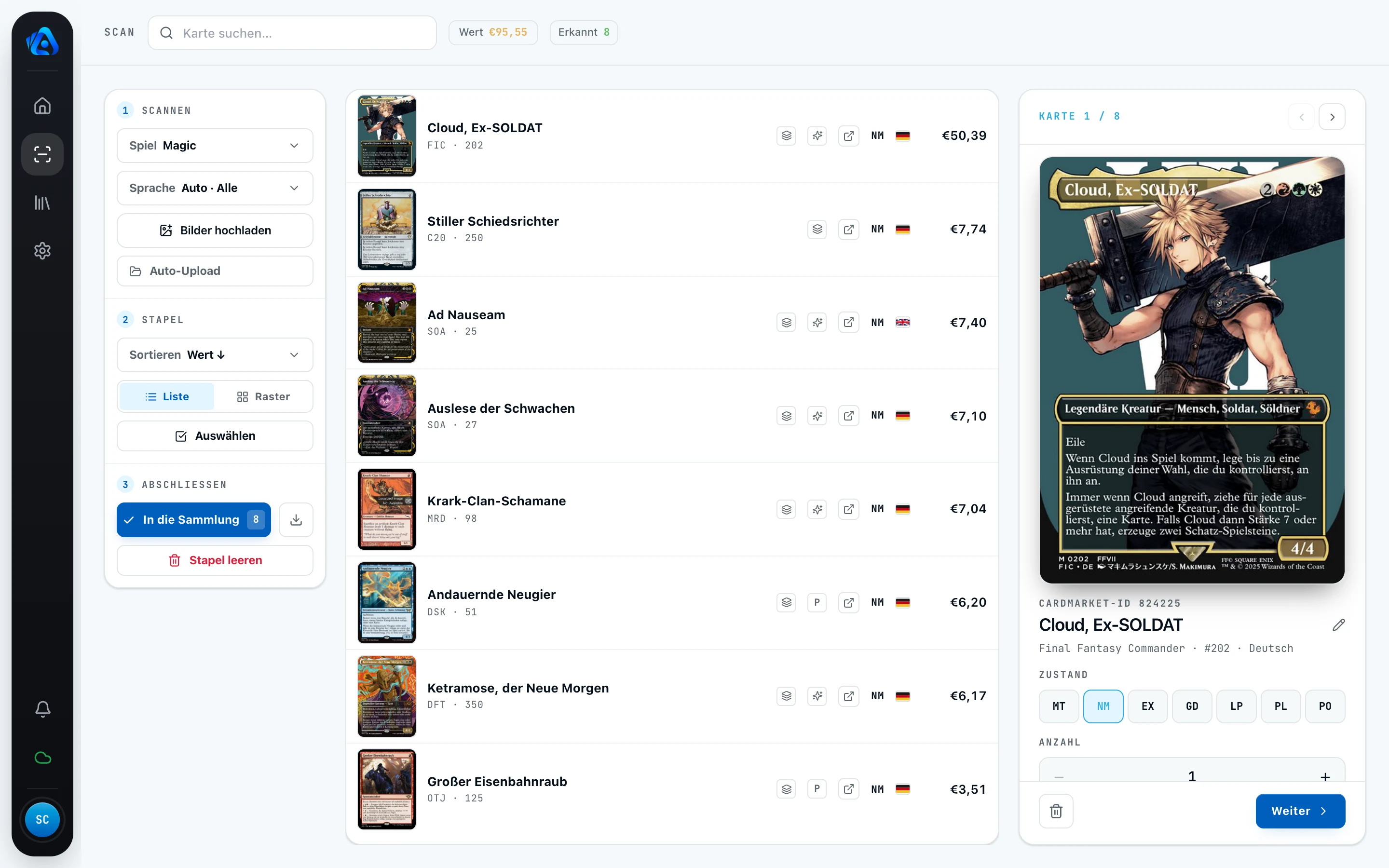
Drei Wege für deine Bilddateien
Wähle vor jeder Kartengruppe das passende Spiel: Magic: The Gathering, Pokémon oder One Piece. Wechselst du später für weitere Karten das Spiel, bleibt jede erfasste Karte ihrem Spiel zugeordnet. Beim Export erstellt Actana daraus eine getrennte Datei je Spiel.
Dateien auswählen. Über den Datei-Dialog lädst du einen oder mehrere Scans oder Fotos in den aktuellen Stapel. Das passt gut, wenn du deine Bilder vorher sortiert hast.
Drag-and-Drop. Du ziehst die gewünschten Dateien direkt aus dem Dateimanager in TCG Actana. Das eignet sich gut für einzelne Bilder oder kleinere Gruppen.
Einen Scanner-Ordner überwachen. Viele Dokumentenscanner speichern neue Scans automatisch in einem festen Ordner. TCG Actana kann diesen Ordner beobachten und neue Dateien in den Stapel übernehmen. So kannst du weiter scannen, während die ersten Bilder bereits verarbeitet werden.
Fotos vom Smartphone funktionieren ebenfalls, sobald du sie als Bilddateien auf deinen Rechner übertragen hast.
Woran du ein gutes Kartenbild erkennst
Die Aufnahme muss nicht perfekt aussehen. Für eine verlässliche Prüfung sollte sie aber vollständig, scharf und gleichmäßig beleuchtet sein.
- Die ganze Karte ist zu sehen. Ränder und Kartentext sollten nicht abgeschnitten sein.
- Das Bild ist scharf. Vermeide Bewegungsunschärfe und eine zu geringe Auflösung.
- Das Licht ist gleichmäßig. Blitzlicht und starke Spiegelungen können Teile der Karte verdecken.
- Der Hintergrund ist ruhig. Ein einfarbiger Untergrund hält die Aufnahme übersichtlich.
Mehrere Karten auf einem Bild, etwa auf einer Binderseite oder nebeneinander auf einem Flachbett, werden experimentell unterstützt. Dieser Weg ist noch kein verlässlicher Standard. Teste ihn zunächst mit wenigen Bildern und kontrolliere besonders sorgfältig, ob jede Karte vollständig und korrekt übernommen wurde.
Vorschlag prüfen und exportieren
TCG Actana schlägt für jedes Kartenbild einen passenden Karteneintrag vor. Kann ein Ergebnis nicht zuverlässig bestätigt werden, bleibt es in der App zur Prüfung offen. Vergleiche den Vorschlag mit der physischen Karte und bestätige die Angaben erst danach für den Export.
Vor dem Export prüfst du die Angaben am konkreten Exemplar:
- Ausgabe und Sammlernummer
- Sprache
- Zustand
- Finish, zum Beispiel Normal, Foil oder Reverse Holo
- Menge
Zustand und Finish legst du selbst fest. Prüfe alle Angaben im Stapel, bevor du die CSV erstellst. Beim Zustand hilft Kartenzustand von Mint bis Poor verständlich erklärt.
Anleitung für dein Spiel
Die Details unterscheiden sich je nach TCG. Wähle deshalb den passenden nächsten Schritt:
- Magic-Karten stapelweise scannen
- Pokémon-Karten scannen und für den Export prüfen
- One-Piece-Karten scannen und für den Export prüfen
Wenn dein Stapel geprüft ist, zeigt dir TCG PowerTools CSV mit TCG Actana erstellen den Export und die anschließende Kontrolle der Datei.